Ernesto Ibáñez
Las tres piezas de un agente de IA
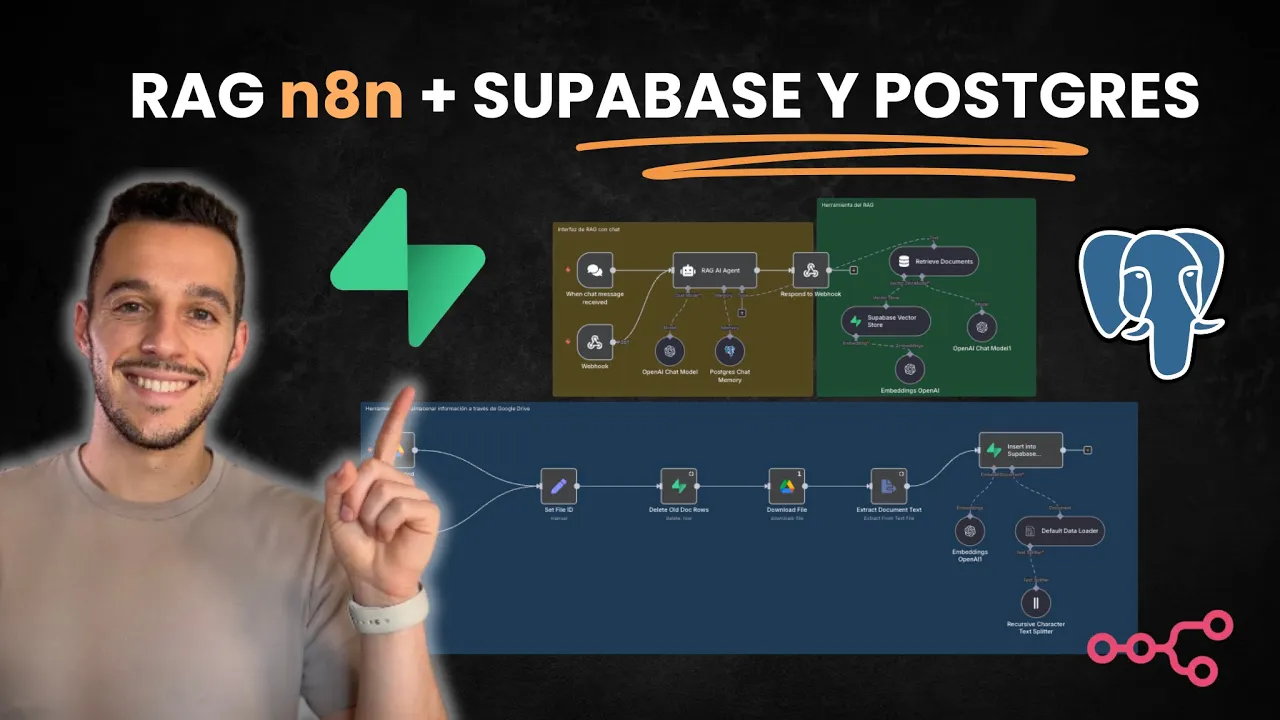
Antes de abrir n8n me ayuda tener claro de qué está hecho un agente. Son tres piezas: el modelo de IA, que es el cerebro; la memoria; y las herramientas que le das. El agente en sí no es inteligente: el cerebro se lo pones tú cuando eliges el modelo.
Las herramientas son opcionales. Sin ellas tendrías más bien un asistente, porque le falta esa capacidad de elegir entre varias herramientas según lo que le pide el usuario, que es lo que lo hace un agente.
El esquema del agente
- Un disparador (trigger): lo que pone el agente en marcha. Por ejemplo, un cuadro de chat donde le escribes.
- El nodo de agente, que lleva también las instrucciones personalizadas, del tipo «eres un experto en marketing digital y quiero que hagas esto».
- El modelo, que va por API y se paga. No cuesta lo mismo un agente con Claude 3.7 Sonnet que con Gemini 2.5 Flash. Para un caso complejo usaría un modelo más caro; para responder dudas frecuentes de alumnos o de los clientes de tu web, uno como Gemini 2.5 Flash es totalmente solvente.
- La memoria, para que no se le olvide a los tres mensajes que te llamas, por ejemplo, Ernesto. n8n tiene una memoria interna sencilla, que es la que uso aquí, y otras como PostgreSQL, una base de datos muy potente para este tipo de agentes.
- Las herramientas: Gmail, Google Drive, Google Sheets y muchas aplicaciones más.
- La respuesta al usuario. En n8n muchas veces no hace falta un nodo para esto: el agente contesta directamente.
El disparador y el nodo de agente
- En n8n, pulsa Add first step y elige el disparador On chat message. Así, cada vez que escribas en el chat, el agente procesará ese texto.
- Escribe «hola» en el chat de abajo para probarlo. Se ejecuta, aunque todavía no responde nada porque no está conectado a ningún nodo.
- Añade el nodo AI Agent. Verás debajo tres conexiones: Chat Model, Memory y Tool, que son justo las tres piezas del agente.
Conectar el modelo de OpenAI
Al pulsar en Chat Model aparecen todos los modelos que puedes conectar. Yo uso OpenAI porque es de lo más sencillo. Si es tu primera vez, tienes que crear la credencial:
- Pulsa Create new credential. Si tienes dudas, el botón Open Docs lo explica.
- Entra en la plataforma de desarrolladores de OpenAI, ve a API Keys y crea una clave nueva con un nombre (yo le puse «ejemplo»).
- Copia la clave en ese mismo momento, porque solo se puede ver en esa pantalla.
- Pégala en n8n y guarda. Debe aparecer Connection tested successfully.
La clave de la API es privada. Si alguien la consigue, puede conectarse a tu cuenta de OpenAI y gastarse todo el saldo que tengas.
Qué modelo elegir
En la lista salen muchos: los de la serie o, GPT-4o y ya también GPT-5, GPT-5 mini y GPT-5 nano. Los precios de cada uno están en la página de precios de la API de OpenAI. Yo suelo usar GPT-4o y GPT-4.1 nano, que es de los baratos, aunque puede que no sea lo bastante listo para lo que quieras hacer: ahí toca probar. También uso mucho Gemini 2.5 Flash, que es muy rápido y muy barato. Para este agente elegí GPT-4.1 mini.
Darle memoria
Para mí PostgreSQL es de las mejores memorias, pero para hacer un agente funcional rápido elegí la memoria interna de n8n, Simple Memory. El dato que importa es Context Window Length: cuántos mensajes de la conversación recuerda. Con cero no recuerda nada; con cinco o diez sí. Lo dejé en cinco.
Para probarlo le dije «hola», luego «me llamo Ernesto» y después le pregunté cómo me llamaba. Me contestó que me llamaba Ernesto. Con el modelo y la memoria ya tienes un agente que funciona; no hace falta nada más.
Añadir una herramienta: enviar correos con Gmail
- En Tool, elige Gmail Tool y la operación Send (también hay Reply, para responder correos).
- En el destinatario puedes elegir Fixed, un correo que siempre será el mismo, o Expression, para que cambie según lo que llegue. Yo puse fijo mi correo y un asunto fijo, «Hola, ¿qué tal?».
- Como tipo de email dejé HTML, que me resulta más cómodo.
- En el mensaje usé Expression: un «Hola», dos etiquetas `<br>` para dejar dos saltos de línea, «Mensaje:» seguido del texto que escribes en el chat (chatInput) y «Un saludo» al final, sin `<br>`, para ver la diferencia.
Le escribí «Hola, me llamo Ernesto. Envía este email» y se ejecutó el nodo de Gmail. En el correo que me llegó se veía bien para qué sirven los `<br>`: el «Hola» quedaba separado y «Un saludo» iba pegado al texto. Abajo aparece una pequeña marca de agua de n8n, que se quita en las opciones del nodo desactivando n8n attribution. Después, guarda el flujo y actívalo.
Cuándo decide usar la herramienta
Le escribí «Hola, me llamo Juan y quiero comer tortilla de patata» y me contestó que era una excelente elección, sin enviar ningún correo, porque no se lo había pedido. Luego le dije que quería enviar un mensaje por email: antes de usar la herramienta me pidió el contenido y el destinatario. Cuando se los di, envió el correo. Tal como lo había configurado, el texto salía con todo lo que le escribí (el contenido y el destinatario incluidos), así que no tenía mucho sentido, pero hacía exactamente lo que le había dicho.
Las instrucciones personalizadas
Para darle un prompt de sistema (las instrucciones de base del agente), en el nodo AI Agent pulsa Add option → System Message. Le puse una instrucción sencilla para comprobar que la seguía:
Prompt de sistema de prueba
Eres Paquito, un asistente de IA que ayuda a las personas a cocinar mejor. Di esto en tu presentación, en la primera interacción con el usuario.
Al saludarle me respondió: «Hola, soy Paquito, un asistente de IA que te ayuda a cocinar mejor». A partir de ahí puedes añadirle las herramientas que necesites.
Desde mi punto de vista, cuantas más herramientas le pones, peor: es más fácil que se equivoque o se invente cosas, salvo que le des unas instrucciones muy trabajadas. Pruébalo mucho antes de ponerlo a atender a nadie.
Preguntas frecuentes
¿Qué necesita un agente de IA para funcionar?
Un modelo de IA, que es su cerebro, y una memoria para recordar la conversación. Las herramientas son opcionales, pero son las que le dejan hacer cosas como enviar un correo.
¿Es gratis crear un agente en n8n?
El modelo de IA no es gratis: se usa por API y cada modelo tiene su precio, que conviene revisar en la documentación del proveedor. Para casos sencillos, un modelo barato como Gemini 2.5 Flash o GPT-4.1 nano puede bastar.
¿Qué memoria uso en n8n?
Para empezar, la memoria interna de n8n (Simple Memory), con una ventana de unos cinco mensajes. Para algo más serio, PostgreSQL es de las mejores opciones.
¿El agente usa las herramientas siempre?
No. Solo cuando lo que le pides lo necesita. En mi prueba no envió ningún correo hasta que le pedí expresamente que lo hiciera, y antes me preguntó el contenido y el destinatario.
Precios y condiciones a 7 de septiembre de 2025. Este texto acompaña al vídeo y resume lo que se ve en él.