Ernesto Ibáñez
Qué es ChatGPT Work y sus tres herramientas
Para mí es probablemente la herramienta más potente que ha hecho OpenAI para quien no es técnico: puede redactar respuestas a tus correos, organizar la agenda y ponerse a trabajar solo en tareas. Todo lo que cuento lo hice en la aplicación de escritorio, que es donde se aprovecha de verdad.
- ChatGPT Work (arriba a la izquierda): donde pasé todo el tiempo.
- Codex (también arriba): la herramienta para programadores, que aquí no toqué.
- Chat: el ChatGPT de siempre, que curiosamente no está arriba con los otros dos, sino un poco más abajo, y se abre en una ventana pequeña. Me da la sensación de que OpenAI lo deja en segundo plano: sirve para preguntas rápidas.
Permisos: lo más importante
Antes de mandarle nada, revisa los ajustes de la barra de abajo. Al pulsar en Solicitar aprobación aparecen tres opciones, y lo que eliges ahí es cuánta libertad le das a la IA dentro de tu ordenador:
- Solicitar aprobación: cada vez que quiera tocar un archivo o salir a internet, se para y te pide permiso. Tienes el control total.
- Aprobar por mí: hace cosas por su cuenta y solo pregunta cuando cree que algo es potencialmente peligroso. Ojo, porque quien decide qué es peligroso ya no eres tú, sino ChatGPT.
- Acceso completo: libertad total para tocar, modificar e incluso eliminar tus archivos, sin restricciones.
Mi consejo: no le des acceso a todo el ordenador al principio, porque puede modificar o borrar archivos importantes. Crea una carpeta concreta con copias de tus documentos y, según vayas cogiendo confianza, decide si le das acceso a más.
A la derecha está el selector de modelos. Cuando grabé venía GPT-5.6 Sol, y moviendo la barra a la izquierda bajas a un modelo menos capaz (GPT-5.6 Terra) y a la derecha subes a uno más inteligente y con más razonamiento. En Avanzado puedes elegir el modelo concreto, el esfuerzo según la tarea y la velocidad (estándar o rápida).
Proyectos: carpetas reales de tu ordenador
En la barra izquierda están los proyectos, que son el corazón de ChatGPT Work, y las tareas. Cada proyecto guarda sus conversaciones ordenadas, pero lo importante es que se conecta con una carpeta real de tu ordenador.
- En Proyectos, pulsa el + y elige Usar una carpeta existente.
- Selecciona la carpeta y pulsa Abrir.
- Si quieres, cámbiale el nombre al proyecto y guarda.
- Empieza a pedirle cosas sobre lo que hay dentro. Mientras trabaja, en la barra lateral se ve una pequeña animación de carga.
Yo empecé con algo sencillo, bajando el esfuerzo del modelo: «¿Podrías, por favor, decirme qué documentación hay dentro de la carpeta?». Me listó los dos archivos que había, y al pulsar uno se abría a la derecha de la pantalla.
Ejemplo 1: analizar un Excel y sacar gráficos
Uno de los archivos era un Excel con los resultados de las encuestas de satisfacción que se pasan a los pacientes de una planta hospitalaria.
Analizar un Excel y crear gráficos
Quiero que analices este Excel que tiene datos sobre la satisfacción de los pacientes en una planta hospitalaria y generes gráficos en formato PNG para entender un poco la tendencia de este Excel y entender los resultados de estas encuestas.
Primero validó los datos y las métricas y luego hizo los gráficos. En unos minutos tenía el análisis de las 217 encuestas, las conclusiones principales y los gráficos. Le pedí que los guardara en la carpeta («¿Puedes, por favor, guardar estos archivos PNG dentro de la carpeta para utilizarlos más tarde?») y comprobó que los seis estaban guardados en una subcarpeta del proyecto.
Ejemplo 2: de 10 PDF a una presentación, y una skill con tu estilo
Creé otro proyecto con una carpeta de 10 PDF (se abre en una ventana nueva, señal de que es un proyecto distinto) y le pedí:
De PDF a PowerPoint
Por favor, quiero que analices los PDFs que hay dentro de la carpeta y generemos una presentación en formato PowerPoint con un fondo azulado claro y también con una tipografía moderna.
En unos minutos tenía la presentación, con un diseño bastante profesional. Se abre a la derecha y se puede descargar, abrir en PowerPoint, exportar a Canva o a Google Slides, o abrir en la carpeta, donde ya la había dejado.
Como me gustó el estilo, le pedí que lo guardara como skill, unas instrucciones reutilizables, para no repetírselo cada vez:
Guardar el estilo como skill
Quiero que generes una skill para que la próxima vez que te diga de generar una presentación la hagas con este estilo azulado y con esta tipografía.
La skill quedó creada con su plantilla, y con Editar plantilla se abre una conversación nueva para cambiarla.
La mascota: cómo va tu tarea desde cualquier ventana
Puede parecer extraño, pero me parece de lo más práctico. Abajo a la izquierda, con Mostrar mascota, aparece un muñequito que te dice en qué punto está la tarea y que sigue visible aunque cambies a otra ventana del ordenador.
- Si ChatGPT necesita tu atención (por ejemplo, que verifiques una acción), la mascota muestra una exclamación naranja.
- Al pasar el ratón por encima puedes pulsar Responder y mandarle un mensaje al proyecto sin volver a la ventana de ChatGPT.
- Se puede arrastrar a cualquier parte de la pantalla para que no moleste.
- Se cambia en Configuración → Mascotas, donde hay muchas para elegir.
Plugins y tareas programadas
Si la información que necesitas está en la nube y no en tu ordenador, para eso están los complementos (plugins). En Conectar complementos → Explorar todos los complementos aparecen, entre otros, Google Drive, Gmail y Notion. Con ellos ChatGPT Work se convierte en una especie de centro de mando.
Lo probé con Gmail. Abrí una tarea nueva con Trabajar sin proyecto, seleccioné el conector escribiendo @gmail y le pedí:
Resumen de correos con borradores
Por favor, quiero que hagas un resumen de los tres últimos correos electrónicos que he recibido y me digas si necesitan contestación. Si necesitan contestación, quiero que generes un borrador.
Esos tres eran notificaciones automáticas. Como es algo que conviene hacer cada día, le pedí que lo convirtiera en una tarea programada: «¿Podrías, por favor, crear una tarea programada todos los días a las 8 de la mañana para que haga exactamente esto?». La tarea quedó creada y se puede abrir y modificar.
La letra pequeña: la tarea programada solo se ejecuta si el ordenador está encendido y ChatGPT Work abierto. Con el ordenador apagado, no se hace.
Diferencias entre la app de escritorio y la web
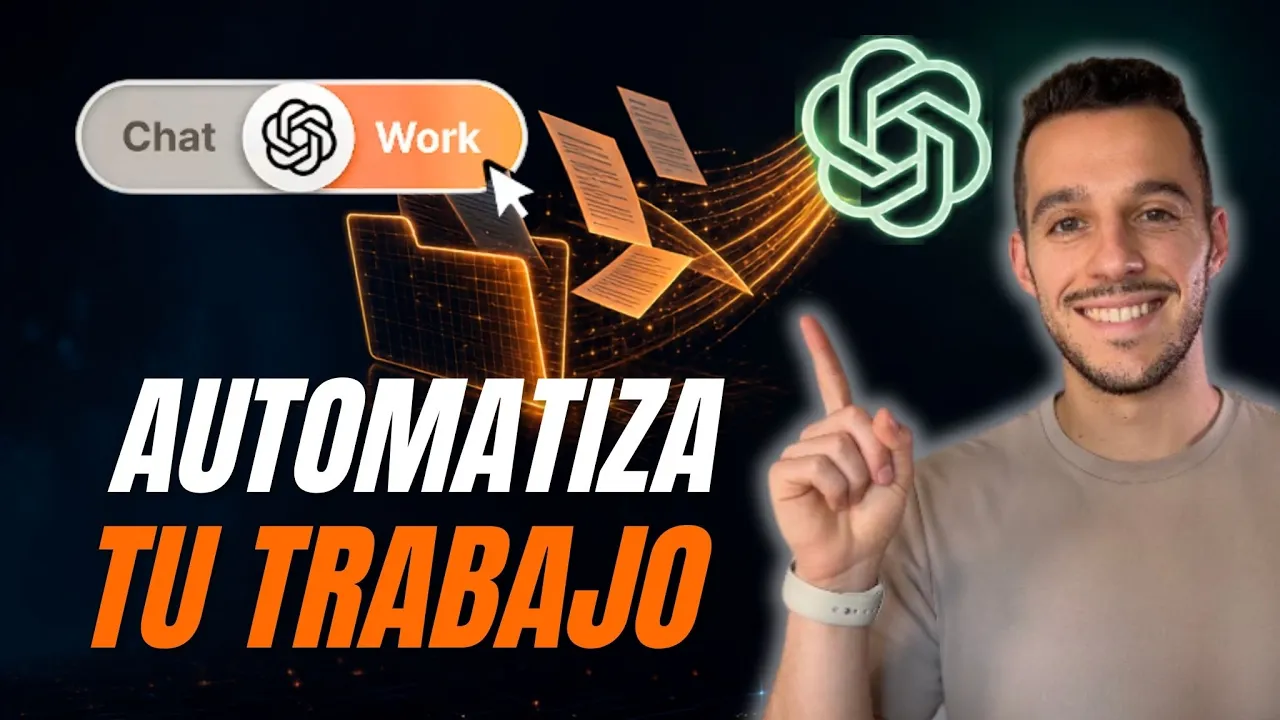
En la web de ChatGPT también tienes Work: arriba hay dos pestañas, Chat y Work, y puedes trabajar con tus proyectos. La diferencia es que desde la web no puede crear, modificar ni eliminar archivos. Para eso hace falta la aplicación de escritorio.
Preguntas frecuentes
¿Qué diferencia hay entre ChatGPT Work y el chat normal?
El chat responde preguntas; Work trabaja dentro de las carpetas de tu ordenador, crea y modifica archivos, usa plugins y puede programar tareas.
¿Puedo usar ChatGPT Work desde la web?
Sí, hay una pestaña Work en la web, pero desde ahí no puede crear, modificar ni eliminar archivos. Para eso necesitas la aplicación de escritorio.
¿Qué permiso conviene elegir?
Si empiezas, Solicitar aprobación, que te pide permiso antes de tocar un archivo o salir a internet. Y mejor darle una carpeta concreta con copias de tus documentos que acceso a todo el ordenador.
¿Las tareas programadas funcionan con el ordenador apagado?
No. Solo se ejecutan si el ordenador está encendido y ChatGPT Work abierto.
¿Se puede conectar con Gmail, Google Drive o Notion?
Sí, mediante los complementos. Yo lo probé con Gmail para resumir los últimos correos y preparar borradores.
Enlaces del vídeo
Este texto acompaña al vídeo y resume lo que se ve en él.